Domain produkt-proben.de kaufen?
Wir ziehen mit dem Projekt
produkt-proben.de um.
Sind Sie am Kauf der Domain
produkt-proben.de interessiert?
domain@kv-gmbh.de · 0541-91531010
Domain produkt-proben.de kaufen?
Woran liegt der Papierstau?
Ein Papierstau kann verschiedene Ursachen haben. Mögliche Gründe sind falsch eingelegtes Papier, verschmutzte oder beschädigte Rollen im Drucker, zu viel Papier im Zufuhrfach oder ein defekter Papiersensor. Es ist wichtig, den genauen Grund für den Papierstau zu identifizieren, um das Problem zu beheben. **
Warum erscheint bei Epson XP 315 die Meldung "Papierstau", obwohl kein Papierstau vorliegt?
Es gibt mehrere mögliche Gründe, warum die Meldung "Papierstau" angezeigt wird, obwohl kein Papierstau vorliegt. Es könnte sein, dass ein kleines Stück Papier im Drucker steckt, das den Sensor auslöst und den Drucker dazu bringt, den Papierstau anzuzeigen. Eine andere Möglichkeit ist, dass der Sensor selbst defekt ist und fälschlicherweise einen Papierstau meldet. In einigen Fällen kann es auch helfen, den Drucker aus- und wieder einzuschalten oder die Druckertreiber neu zu installieren, um das Problem zu beheben. **

Ähnliche Suchbegriffe für Papierstau
Top-Angebote
Produkte zum Begriff Papierstau:
-
Oceanwell Basic Probier-Set 7 ProbiergrößenOceanwell Basic Probier-Set 7 Probiergrößen – Maritimes Pflegeritual zum Ausprobieren Das Oceanwell Basic Probier-Set bietet Ihnen sieben ausgewählte Naturkosmetik-Produkte im handlichen Mini-Format. Geeignet zum Kennenlernen der Marke Oceanwell oder als Begleiter für Reisen, ermöglicht dieses Probier-Set, die vielfältigen Pflegeeigenschaften mariner Inhaltsstoffe speziell auf Ihr Bedürfnis abzustimmen. Die Formulierungen setzen auf innovative Extrakte aus dem Meer, die das Pflegeritual für Gesicht, Körper und Haare besonders angenehm gestalten. Dank der flexiblen Kombinierbarkeit der Produkte eignet sich das Set für individuelle Pflegewünsche und lässt sich nahtlos in jede Pflegeroutine integrieren. Die Mini-Größen sind auch, um verschiedene Anwendungsformen auszuprobieren oder das Lieblingsprodukt schnell zu finden. Eigenschaften: • Sieben Naturkosmetik-Produkte im praktischen Mini-Format • Vielseitig kombinierbar – für individuelle Pflegebedürfnisse • Mit Meeresextrakten und Meerwasser für ein besonderes Pflegeerlebnis • Geeignet als Geschenk, für Reisen oder zum Ausprobieren • Set-Inhalt: Feuchtigkeitscreme, Pflegecreme, Reinigungsmilch, Meeres-Gel, Reinigungs-Gel, Lotion, Pflege-Öl (alle als Probiergrößen) Anwendung: Kombinieren Sie die Produkte des Oceanwell Basic Probier-Sets je nach Bedarf. Wählen Sie die Reinigung passend zu Ihrem Hauttyp. Verwenden Sie das Meeres-Gel als leichte Feuchtigkeitspflege oder als pflegende Packung. Die Cremes eignen sich für Tages- und Nachtpflege. Das Reinigungs-Gel kann nicht nur zur Gesichtsreinigung, sondern auch für Haare und Körper verwendet werden. Das Pflege-Öl rundet die intensive Pflege ab oder eignet sich für Massagen. Wichtige Inhaltsstoffe & ihre Wirkung: Inhaltsstoff Eigenschaft für das Hautbild Maris aqua (Meerwasser) Schenkt ein frisches Gefühl; trägt dazu bei, das Hautbild ebenmäßig erscheinen zu lassen. Saccharomyces/laminaria saccharina ferment (Algenextrakt) Trägt zu einem ausgeglichenen Erscheinungsbild bei und unterstützt die natürliche Strahlkraft der Haut. Simmondsia chinensis oil (Jojobaöl) Verleiht ein geschmeidiges, gepflegt wirkendes Hautgefühl. Butyrospermum parkii butter (Sheabutter) Pflegt die Haut und lässt das Hautbild besonders weich erscheinen. Ingredients: Die verbindlichen Inhaltsstofflisten (INCI) sind auf jedem einzelnen Produkt des Sets angegeben und können den Einzelprodukt-Seiten in unserem Shop entnommen werden. Hinweis zu Produktangaben: Produktverpackungen, Inhaltsstoffe und Design können sich im Laufe der Zeit ändern. Maßgeblich ist stets die auf der Produktverpackung angegebene Deklaration der Inhaltsstoffe (INCI). Abweichungen zwischen der im Shop dargestellten Abbildung oder Inhaltsstoffliste und dem gelieferten Produkt sind daher möglich. Hauttyp/Für wen geeignet: • Für alle Hauttypen geeignet • Auch für trockene Haut • Für anspruchsvolle Haut • Geeignet für EinsteigerInnen und als Geschenk Besonderheiten: • Praktische Probiergrößen für unterwegs FAQ zum Oceanwell Basic Probier-Set: Welche Produkte sind im Oceanwell Basic Probier-Set enthalten? Im Set finden Sie sieben Mini-Größen: Feuchtigkeitscreme, Pflegecreme, Reinigungsmilch, Meeres-Gel, Reinigungs-Gel, Lotion und Pflege-Öl – alle als handliche Proben. Für wen eignet sich das Probier-Set besonders? Das Set richtet sich an alle, die Oceanwell-Produkte erstmals kennenlernen, ihre Pflegeroutine erweitern möchten oder unterwegs eine komfortable Lösung suchen. Kann ich die Produkte miteinander kombinieren? Sie können alle Produkte je nach persönlichem Bedarf flexibel und individuell miteinander kombinieren, um Ihr Hautpflege-Ritual zu gestalten. Gibt es Allergene oder bestimmte Inhaltsstoffe zu beachten? Die detaillierten INCIs finden Sie auf den Einzelprodukten im Set sowie auf den jeweiligen Produktseiten im Shop. Bei bekannten Unverträglichkeiten prüfen Sie bitte vor der Anwendung die Inhalte.23,30 €*Versand: 0,00 €Sichere Weiterleitung zum Anbieter
-
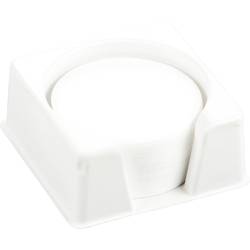
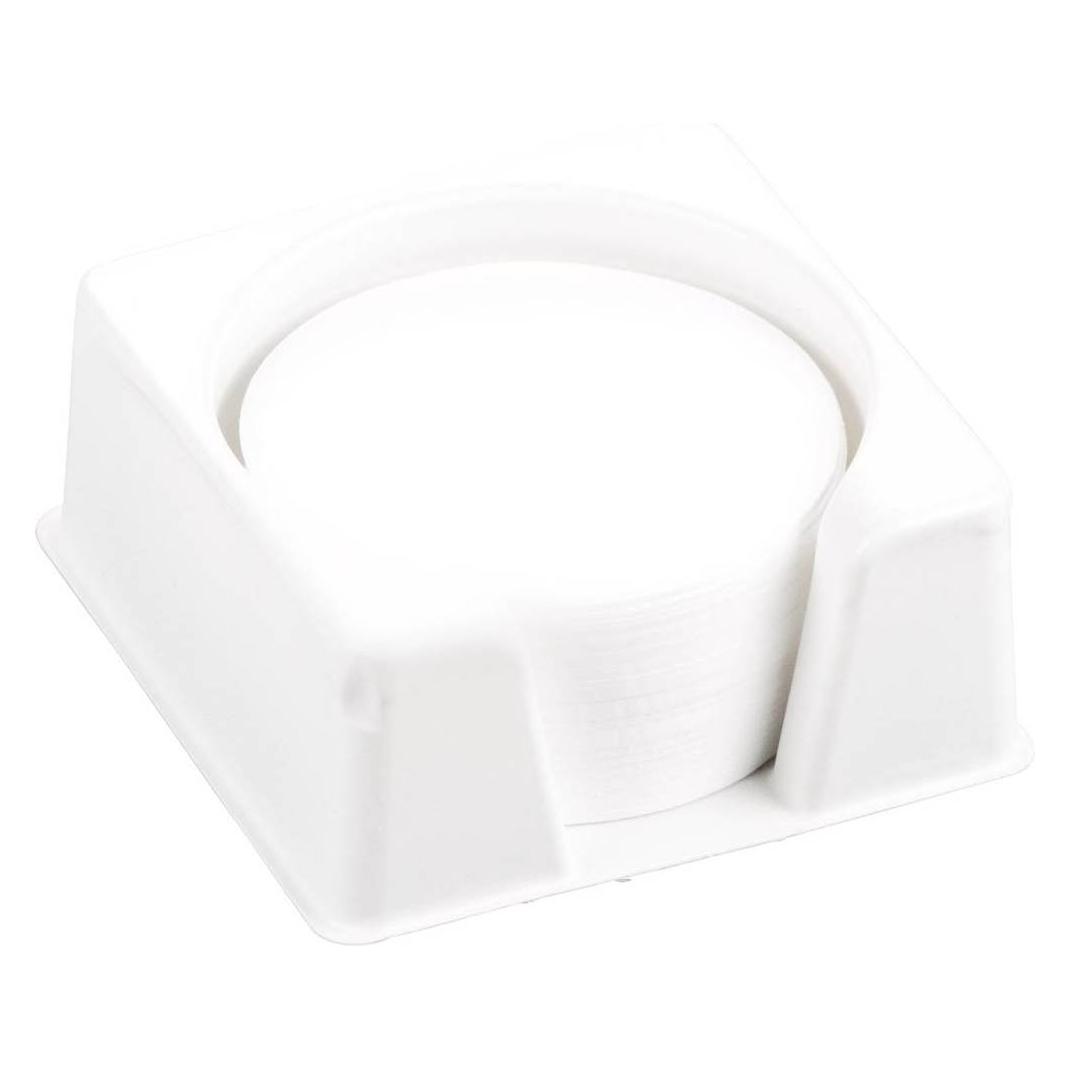
Kern RH-A02 RHA02 Mechanisch besonders stabiler Glasfaser-Rundfilter für viskose, spritzende und verkrustende Probenz. B. für spritzende und verkrustende Proben oder zur Trockenmassebestimmung in Flüssigkeiten geeignet, hohe mechanische Stabilität, mit organischem Binder Gebinde zu 100 Stück119,00 €*Versand: 0,00 €Sichere Weiterleitung zum Anbieter

-
Warum zeigt der Brother MFC J4410DW einen Papierstau an, obwohl es keinen Papierstau gibt?
Es gibt mehrere mögliche Gründe, warum der Brother MFC J4410DW einen Papierstau anzeigt, obwohl kein Papierstau vorliegt. Es könnte ein Sensorfehler vorliegen, der fälschlicherweise erkennt, dass sich Papier im Drucker befindet. Es ist auch möglich, dass sich kleine Papierreste oder Fremdkörper im Drucker befinden, die den Sensor beeinflussen. In einigen Fällen kann ein Neustart des Druckers helfen, das Problem zu beheben. Wenn das Problem weiterhin besteht, ist es ratsam, den Kundendienst von Brother zu kontaktieren. **
-
Was tun bei Papierstau Canon?
Wenn es zu einem Papierstau in einem Canon-Drucker kommt, gibt es einige Schritte, die du unternehmen kannst, um das Problem zu lösen. Zuerst solltest du den Drucker ausschalten und vom Stromnetz trennen. Überprüfe dann vorsichtig den Drucker auf eingeklemmtes Papier und entferne es, falls nötig. Stelle sicher, dass kein lose Papier im Drucker verbleibt. Danach kannst du den Drucker wieder einschalten und einen Testdruck durchführen, um sicherzustellen, dass das Problem behoben wurde. Wenn der Papierstau weiterhin besteht, solltest du den Canon-Kundendienst kontaktieren, um weitere Unterstützung zu erhalten. **
-
Was tun bei einem Papierstau?
Wenn es zu einem Papierstau kommt, ist es wichtig, den Drucker auszuschalten und den Stromstecker zu ziehen, um Verletzungen zu vermeiden. Anschließend sollte das Papier vorsichtig entfernt werden, indem man es in Richtung des Papiereinzugs zieht. Nachdem der Papierstau behoben ist, kann der Drucker wieder eingeschaltet werden und der Druckauftrag erneut gestartet werden. **
-
Wie bekomme ich den Papierstau weg?
Um einen Papierstau zu beheben, sollten Sie zuerst das Gerät ausschalten und den Stromstecker ziehen. Öffnen Sie dann vorsichtig die Abdeckung des Druckers und entfernen Sie das gestaute Papier. Überprüfen Sie auch die Papierzufuhr und entfernen Sie eventuelle lose Blätter oder Fremdkörper. Schließen Sie das Gerät wieder an und schalten Sie es ein, um zu sehen, ob der Papierstau behoben wurde. **
Wie kann man Papierstau im Drucker beheben?
Wie kann man Papierstau im Drucker beheben? 1. Zuerst sollte man den Drucker ausschalten und den Stecker ziehen, um Verletzungen zu vermeiden. 2. Anschließend öffnet man vorsichtig die Abdeckung des Druckers und entfernt das gestaute Papier, indem man es langsam und gleichmäßig herauszieht. 3. Es ist wichtig, darauf zu achten, dass keine Papierreste im Drucker verbleiben, da dies zu erneuten Staus führen kann. 4. Nachdem der Papierstau behoben ist, schließt man die Abdeckung des Druckers, schaltet ihn wieder ein und testet, ob er ordnungsgemäß funktioniert. 5. Falls der Papierstau weiterhin besteht, sollte man die Bedienungsanleitung des Druckers konsultieren oder sich an den Hersteller wenden. **
Wie behebt man einen Papierstau im Drucker?
1. Zuerst sollte man den Drucker ausschalten und das Papierfach öffnen. 2. Dann vorsichtig das gestaute Papier entfernen, ohne es zu zerreißen. 3. Abschließend den Drucker wieder einschalten und testen, ob der Papierstau behoben wurde. **
Top-Angebote
Produkte zum Begriff Papierstau:
-
Rexel Momentum P515+ Anti-Papierstau Mikroschnitt- AktenvernichterDer Momentum P515+ Aktenvernichter mit Mikroschnitt zerkleinert bis zu 15 A4-Blätter in einem Durchgang. Ein idealer Aktenvernichter für das Büro mit Anti-Papierstau-Technologie mit Active-Sensing. P-5 hohe Sicherheitsstufe.649,61 €*Versand: 5,99 €Sichere Weiterleitung zum Anbieter
-
Oceanwell Basic Probier-Set 7 ProbiergrößenOceanwell Basic Probier-Set 7 Probiergrößen – Maritimes Pflegeritual zum Ausprobieren Das Oceanwell Basic Probier-Set bietet Ihnen sieben ausgewählte Naturkosmetik-Produkte im handlichen Mini-Format. Geeignet zum Kennenlernen der Marke Oceanwell oder als Begleiter für Reisen, ermöglicht dieses Probier-Set, die vielfältigen Pflegeeigenschaften mariner Inhaltsstoffe speziell auf Ihr Bedürfnis abzustimmen. Die Formulierungen setzen auf innovative Extrakte aus dem Meer, die das Pflegeritual für Gesicht, Körper und Haare besonders angenehm gestalten. Dank der flexiblen Kombinierbarkeit der Produkte eignet sich das Set für individuelle Pflegewünsche und lässt sich nahtlos in jede Pflegeroutine integrieren. Die Mini-Größen sind auch, um verschiedene Anwendungsformen auszuprobieren oder das Lieblingsprodukt schnell zu finden. Eigenschaften: • Sieben Naturkosmetik-Produkte im praktischen Mini-Format • Vielseitig kombinierbar – für individuelle Pflegebedürfnisse • Mit Meeresextrakten und Meerwasser für ein besonderes Pflegeerlebnis • Geeignet als Geschenk, für Reisen oder zum Ausprobieren • Set-Inhalt: Feuchtigkeitscreme, Pflegecreme, Reinigungsmilch, Meeres-Gel, Reinigungs-Gel, Lotion, Pflege-Öl (alle als Probiergrößen) Anwendung: Kombinieren Sie die Produkte des Oceanwell Basic Probier-Sets je nach Bedarf. Wählen Sie die Reinigung passend zu Ihrem Hauttyp. Verwenden Sie das Meeres-Gel als leichte Feuchtigkeitspflege oder als pflegende Packung. Die Cremes eignen sich für Tages- und Nachtpflege. Das Reinigungs-Gel kann nicht nur zur Gesichtsreinigung, sondern auch für Haare und Körper verwendet werden. Das Pflege-Öl rundet die intensive Pflege ab oder eignet sich für Massagen. Wichtige Inhaltsstoffe & ihre Wirkung: Inhaltsstoff Eigenschaft für das Hautbild Maris aqua (Meerwasser) Schenkt ein frisches Gefühl; trägt dazu bei, das Hautbild ebenmäßig erscheinen zu lassen. Saccharomyces/laminaria saccharina ferment (Algenextrakt) Trägt zu einem ausgeglichenen Erscheinungsbild bei und unterstützt die natürliche Strahlkraft der Haut. Simmondsia chinensis oil (Jojobaöl) Verleiht ein geschmeidiges, gepflegt wirkendes Hautgefühl. Butyrospermum parkii butter (Sheabutter) Pflegt die Haut und lässt das Hautbild besonders weich erscheinen. Ingredients: Die verbindlichen Inhaltsstofflisten (INCI) sind auf jedem einzelnen Produkt des Sets angegeben und können den Einzelprodukt-Seiten in unserem Shop entnommen werden. Hinweis zu Produktangaben: Produktverpackungen, Inhaltsstoffe und Design können sich im Laufe der Zeit ändern. Maßgeblich ist stets die auf der Produktverpackung angegebene Deklaration der Inhaltsstoffe (INCI). Abweichungen zwischen der im Shop dargestellten Abbildung oder Inhaltsstoffliste und dem gelieferten Produkt sind daher möglich. Hauttyp/Für wen geeignet: • Für alle Hauttypen geeignet • Auch für trockene Haut • Für anspruchsvolle Haut • Geeignet für EinsteigerInnen und als Geschenk Besonderheiten: • Praktische Probiergrößen für unterwegs FAQ zum Oceanwell Basic Probier-Set: Welche Produkte sind im Oceanwell Basic Probier-Set enthalten? Im Set finden Sie sieben Mini-Größen: Feuchtigkeitscreme, Pflegecreme, Reinigungsmilch, Meeres-Gel, Reinigungs-Gel, Lotion und Pflege-Öl – alle als handliche Proben. Für wen eignet sich das Probier-Set besonders? Das Set richtet sich an alle, die Oceanwell-Produkte erstmals kennenlernen, ihre Pflegeroutine erweitern möchten oder unterwegs eine komfortable Lösung suchen. Kann ich die Produkte miteinander kombinieren? Sie können alle Produkte je nach persönlichem Bedarf flexibel und individuell miteinander kombinieren, um Ihr Hautpflege-Ritual zu gestalten. Gibt es Allergene oder bestimmte Inhaltsstoffe zu beachten? Die detaillierten INCIs finden Sie auf den Einzelprodukten im Set sowie auf den jeweiligen Produktseiten im Shop. Bei bekannten Unverträglichkeiten prüfen Sie bitte vor der Anwendung die Inhalte.23,30 €*Versand: 0,00 €Sichere Weiterleitung zum Anbieter
-
Woran liegt der Papierstau?
Ein Papierstau kann verschiedene Ursachen haben. Mögliche Gründe sind falsch eingelegtes Papier, verschmutzte oder beschädigte Rollen im Drucker, zu viel Papier im Zufuhrfach oder ein defekter Papiersensor. Es ist wichtig, den genauen Grund für den Papierstau zu identifizieren, um das Problem zu beheben. **
-
Warum erscheint bei Epson XP 315 die Meldung "Papierstau", obwohl kein Papierstau vorliegt?
Es gibt mehrere mögliche Gründe, warum die Meldung "Papierstau" angezeigt wird, obwohl kein Papierstau vorliegt. Es könnte sein, dass ein kleines Stück Papier im Drucker steckt, das den Sensor auslöst und den Drucker dazu bringt, den Papierstau anzuzeigen. Eine andere Möglichkeit ist, dass der Sensor selbst defekt ist und fälschlicherweise einen Papierstau meldet. In einigen Fällen kann es auch helfen, den Drucker aus- und wieder einzuschalten oder die Druckertreiber neu zu installieren, um das Problem zu beheben. **
-
Warum zeigt der Brother MFC J4410DW einen Papierstau an, obwohl es keinen Papierstau gibt?
Es gibt mehrere mögliche Gründe, warum der Brother MFC J4410DW einen Papierstau anzeigt, obwohl kein Papierstau vorliegt. Es könnte ein Sensorfehler vorliegen, der fälschlicherweise erkennt, dass sich Papier im Drucker befindet. Es ist auch möglich, dass sich kleine Papierreste oder Fremdkörper im Drucker befinden, die den Sensor beeinflussen. In einigen Fällen kann ein Neustart des Druckers helfen, das Problem zu beheben. Wenn das Problem weiterhin besteht, ist es ratsam, den Kundendienst von Brother zu kontaktieren. **
-
Was tun bei Papierstau Canon?
Wenn es zu einem Papierstau in einem Canon-Drucker kommt, gibt es einige Schritte, die du unternehmen kannst, um das Problem zu lösen. Zuerst solltest du den Drucker ausschalten und vom Stromnetz trennen. Überprüfe dann vorsichtig den Drucker auf eingeklemmtes Papier und entferne es, falls nötig. Stelle sicher, dass kein lose Papier im Drucker verbleibt. Danach kannst du den Drucker wieder einschalten und einen Testdruck durchführen, um sicherzustellen, dass das Problem behoben wurde. Wenn der Papierstau weiterhin besteht, solltest du den Canon-Kundendienst kontaktieren, um weitere Unterstützung zu erhalten. **
Ähnliche Suchbegriffe für Papierstau
-
Kern RH-A02 RHA02 Mechanisch besonders stabiler Glasfaser-Rundfilter für viskose, spritzende und verkrustende Probenz. B. für spritzende und verkrustende Proben oder zur Trockenmassebestimmung in Flüssigkeiten geeignet, hohe mechanische Stabilität, mit organischem Binder Gebinde zu 100 Stück119,00 €*Versand: 0,00 €Sichere Weiterleitung zum Anbieter
-
Was tun bei einem Papierstau?
Wenn es zu einem Papierstau kommt, ist es wichtig, den Drucker auszuschalten und den Stromstecker zu ziehen, um Verletzungen zu vermeiden. Anschließend sollte das Papier vorsichtig entfernt werden, indem man es in Richtung des Papiereinzugs zieht. Nachdem der Papierstau behoben ist, kann der Drucker wieder eingeschaltet werden und der Druckauftrag erneut gestartet werden. **
-
Wie bekomme ich den Papierstau weg?
Um einen Papierstau zu beheben, sollten Sie zuerst das Gerät ausschalten und den Stromstecker ziehen. Öffnen Sie dann vorsichtig die Abdeckung des Druckers und entfernen Sie das gestaute Papier. Überprüfen Sie auch die Papierzufuhr und entfernen Sie eventuelle lose Blätter oder Fremdkörper. Schließen Sie das Gerät wieder an und schalten Sie es ein, um zu sehen, ob der Papierstau behoben wurde. **
-
Wie kann man Papierstau im Drucker beheben?
Wie kann man Papierstau im Drucker beheben? 1. Zuerst sollte man den Drucker ausschalten und den Stecker ziehen, um Verletzungen zu vermeiden. 2. Anschließend öffnet man vorsichtig die Abdeckung des Druckers und entfernt das gestaute Papier, indem man es langsam und gleichmäßig herauszieht. 3. Es ist wichtig, darauf zu achten, dass keine Papierreste im Drucker verbleiben, da dies zu erneuten Staus führen kann. 4. Nachdem der Papierstau behoben ist, schließt man die Abdeckung des Druckers, schaltet ihn wieder ein und testet, ob er ordnungsgemäß funktioniert. 5. Falls der Papierstau weiterhin besteht, sollte man die Bedienungsanleitung des Druckers konsultieren oder sich an den Hersteller wenden. **
-
Wie behebt man einen Papierstau im Drucker?
1. Zuerst sollte man den Drucker ausschalten und das Papierfach öffnen. 2. Dann vorsichtig das gestaute Papier entfernen, ohne es zu zerreißen. 3. Abschließend den Drucker wieder einschalten und testen, ob der Papierstau behoben wurde. **
* Alle Preise verstehen sich inklusive der gesetzlichen Mehrwertsteuer und ggf. zuzüglich Versandkosten. Die Angebotsinformationen basieren auf den Angaben des jeweiligen Shops und werden über automatisierte Prozesse aktualisiert. Eine Aktualisierung in Echtzeit findet nicht statt, so dass es im Einzelfall zu Abweichungen kommen kann. ** Hinweis: Teile dieses Inhalts wurden von KI erstellt.