Domain produkt-proben.de kaufen?
Wir ziehen mit dem Projekt
produkt-proben.de um.
Sind Sie am Kauf der Domain
produkt-proben.de interessiert?
domain@kv-gmbh.de · 0541-91531010
Domain produkt-proben.de kaufen?
Wo finde ich die Druckvorschau?
Die Druckvorschau wird normalerweise in den meisten Anwendungen oder Programmen gefunden, die die Möglichkeit bieten, Dokumente oder Dateien auszudrucken. In der Regel befindet sich die Option für die Druckvorschau im Menü "Datei" oder "Ansicht" der Anwendung. Alternativ kann sie auch über eine Tastenkombination wie z.B. Strg + P oder Cmd + P aufgerufen werden. Die Druckvorschau zeigt eine Vorschau des Dokuments oder der Datei, wie es auf Papier aussehen wird, und ermöglicht es dem Benutzer, Einstellungen wie Seitenlayout, Seitenränder und Druckqualität anzupassen, bevor der eigentliche Druckvorgang gestartet wird. Wenn Sie Schwierigkeiten haben, die Druckvorschau zu finden, können Sie auch in der Hilfe oder im Handbuch der jeweiligen Anwendung nach Anleitungen suchen. **
Wie kann man die Druckvorschau speichern?
Um die Druckvorschau zu speichern, können Sie entweder einen Screenshot der Vorschau machen und diesen speichern oder Sie können die Seite als PDF-Datei speichern. Die genaue Vorgehensweise hängt von Ihrem Betriebssystem und dem verwendeten Browser ab. In den meisten Fällen können Sie jedoch mit der rechten Maustaste auf die Vorschau klicken und dann "Bild speichern unter" wählen, um einen Screenshot zu speichern, oder "Drucken" und dann "Als PDF speichern" wählen, um die Seite als PDF zu speichern. **

Ähnliche Suchbegriffe für Druckvorschau
Top-Angebote
Produkte zum Begriff Druckvorschau:
-
Brother P-Touch PT-E560BTVP Beschriftungsgerät s/w Thermotransfer Rolle 2,4 cm 180 dpi bis zu 30 mm/Sek. USB 3.0 Bluetooth 5.0 Cutter Voll- & Halbschneidfunktion Druckvorschau Spiegelschrift black and orange (PTE560BTVPRG1)Produktbeschreibung: Brother P-Touch PT-E560BTVP - Beschriftungsgerät - s/w - Thermotransfer, Druckertyp: Beschriftungsgerät - Thermotransfer - s/w, Formfaktor: Tragbar, Gewicht: 1,05 kg, Max. Mediengröße: Rolle (2,4 cm), Minimale Mediengröße (Angepasst): 3.5 mm, Max. Mediengröße (angepasst): 24 mm, Druckgeschwindigkeit: Bis zu 30 mm/Sek, Max. Auflösung (S/W): 180 dpi, Cutter: Ja, Schnittstelle: USB 3.0, Bluetooth 5.0, Barcodes: Codabar, Code 128, Code 39, Data Matrix, EAN-13, EAN-8, GS1-128, ITF 2 von 5, QR-Code, UPC-A, UPC-E, Aztec-Code, PDF417, RSS Expended, RSS-14, RSS-Limited, Medientyp: Laminiertes Band, Schrumpfschlauch-Band, Kompatible Bänder: TZe-Band, HSe-Band, Schriftarten: 14 Schriftarten, Schriftschnitt & Effekte: Vertikal, unterstrichen, Funktionen: Spiegelschrift, Voll- & Halbschneidfunktion, Druckvorschau, Bildschirmauflösung: 3 Zeilen x 18 Zeichen, Tastatur: QWERTZ / 70 Tasten, Druckermerkmale: Automatisches Ausschalten, Systemanforderungen: Android 10, Android 11, Android 12, Android 13, Android 9, Microsoft Windows 10 / 11, Apple macOS 11, Apple macOS 12, Apple macOS 13, Apple iOS 15, IOS 16, Farbe: Schwarz und Orange, Abmessungen (Breite x Tiefe x Höhe): 13,2 cm x 24,4 cm x 8 cm246,09 €*Versand: 0,00 €Sichere Weiterleitung zum Anbieter



-
Warum ist mein Ausdruck immer entgegengesetzt zur Druckvorschau, Drucker?
Es gibt mehrere mögliche Gründe dafür, dass der Ausdruck entgegengesetzt zur Druckvorschau ist. Einer der häufigsten Gründe ist, dass die Druckereinstellungen nicht korrekt konfiguriert sind. Überprüfen Sie die Einstellungen wie Seitenlayout, Ausrichtung und Skalierung, um sicherzustellen, dass sie mit Ihren Anforderungen übereinstimmen. Ein weiterer möglicher Grund könnte sein, dass der Druckertreiber veraltet ist oder nicht richtig installiert wurde. Aktualisieren Sie den Treiber oder installieren Sie ihn erneut, um das Problem zu beheben. **
-
Warum ist die Tabelle in LibreOffice bei der Druckvorschau unsichtbar?
Es gibt mehrere mögliche Gründe, warum die Tabelle in LibreOffice bei der Druckvorschau unsichtbar sein könnte. Es könnte sein, dass die Tabelle nicht korrekt formatiert ist und daher nicht richtig angezeigt wird. Es könnte auch sein, dass die Druckeinstellungen nicht richtig konfiguriert sind und die Tabelle aus diesem Grund nicht angezeigt wird. Es ist auch möglich, dass es ein Problem mit der Version von LibreOffice gibt, das behoben werden muss. **
-
Wie sieht die Druckvorschau in OpenOffice für DIN A4 aus?
Die Druckvorschau in OpenOffice für DIN A4 zeigt eine Vorschau des Dokuments, wie es auf einem DIN A4-Blatt gedruckt aussehen würde. Es zeigt die Seitenränder, den Text und die Bilder im entsprechenden Seitenverhältnis und gibt dem Benutzer die Möglichkeit, verschiedene Druckeinstellungen anzupassen, wie z.B. die Seitenanzahl, die Ausrichtung und die Skalierung. **
-
Wie kann ich in Excel VBA eine Druckvorschau anzeigen lassen?
Um in Excel VBA eine Druckvorschau anzuzeigen, kannst du den Befehl `ActiveSheet.PrintPreview` verwenden. Dies öffnet die Druckvorschau für das aktive Arbeitsblatt. Du kannst diesen Befehl beispielsweise in einem Button-Click-Event verwenden, um die Druckvorschau anzuzeigen, wenn der Benutzer auf den Button klickt. **

Wie wird das Dokument in Word 2016 bei der Druckvorschau komplett verschoben dargestellt?
Wenn das Dokument in Word 2016 bei der Druckvorschau komplett verschoben dargestellt wird, kann dies verschiedene Ursachen haben. Möglicherweise sind die Seitenränder nicht korrekt eingestellt oder es wurden Absatz- oder Zeilenabstände verwendet, die zu groß sind. Es kann auch sein, dass die Schriftart oder -größe nicht mit dem Drucker kompatibel ist. **
Wie kann man Gratisproben erhalten? Wo findet man kostenlose Produktproben?
Man kann Gratisproben erhalten, indem man sich auf den Websites von Marken und Herstellern registriert, an Produkttests teilnimmt oder sich für Newsletter anmeldet. Kostenlose Produktproben findet man auch auf speziellen Plattformen im Internet, in Zeitschriften oder bei Messen und Events. Man kann auch direkt bei Unternehmen anfragen, ob sie Gratisproben zur Verfügung stellen. **
Top-Angebote
Produkte zum Begriff Druckvorschau:
-
Oceanwell Basic Probier-Set 7 ProbiergrößenOceanwell Basic Probier-Set 7 Probiergrößen – Maritimes Pflegeritual zum Ausprobieren Das Oceanwell Basic Probier-Set bietet Ihnen sieben ausgewählte Naturkosmetik-Produkte im handlichen Mini-Format. Geeignet zum Kennenlernen der Marke Oceanwell oder als Begleiter für Reisen, ermöglicht dieses Probier-Set, die vielfältigen Pflegeeigenschaften mariner Inhaltsstoffe speziell auf Ihr Bedürfnis abzustimmen. Die Formulierungen setzen auf innovative Extrakte aus dem Meer, die das Pflegeritual für Gesicht, Körper und Haare besonders angenehm gestalten. Dank der flexiblen Kombinierbarkeit der Produkte eignet sich das Set für individuelle Pflegewünsche und lässt sich nahtlos in jede Pflegeroutine integrieren. Die Mini-Größen sind auch, um verschiedene Anwendungsformen auszuprobieren oder das Lieblingsprodukt schnell zu finden. Eigenschaften: • Sieben Naturkosmetik-Produkte im praktischen Mini-Format • Vielseitig kombinierbar – für individuelle Pflegebedürfnisse • Mit Meeresextrakten und Meerwasser für ein besonderes Pflegeerlebnis • Geeignet als Geschenk, für Reisen oder zum Ausprobieren • Set-Inhalt: Feuchtigkeitscreme, Pflegecreme, Reinigungsmilch, Meeres-Gel, Reinigungs-Gel, Lotion, Pflege-Öl (alle als Probiergrößen) Anwendung: Kombinieren Sie die Produkte des Oceanwell Basic Probier-Sets je nach Bedarf. Wählen Sie die Reinigung passend zu Ihrem Hauttyp. Verwenden Sie das Meeres-Gel als leichte Feuchtigkeitspflege oder als pflegende Packung. Die Cremes eignen sich für Tages- und Nachtpflege. Das Reinigungs-Gel kann nicht nur zur Gesichtsreinigung, sondern auch für Haare und Körper verwendet werden. Das Pflege-Öl rundet die intensive Pflege ab oder eignet sich für Massagen. Wichtige Inhaltsstoffe & ihre Wirkung: Inhaltsstoff Eigenschaft für das Hautbild Maris aqua (Meerwasser) Schenkt ein frisches Gefühl; trägt dazu bei, das Hautbild ebenmäßig erscheinen zu lassen. Saccharomyces/laminaria saccharina ferment (Algenextrakt) Trägt zu einem ausgeglichenen Erscheinungsbild bei und unterstützt die natürliche Strahlkraft der Haut. Simmondsia chinensis oil (Jojobaöl) Verleiht ein geschmeidiges, gepflegt wirkendes Hautgefühl. Butyrospermum parkii butter (Sheabutter) Pflegt die Haut und lässt das Hautbild besonders weich erscheinen. Ingredients: Die verbindlichen Inhaltsstofflisten (INCI) sind auf jedem einzelnen Produkt des Sets angegeben und können den Einzelprodukt-Seiten in unserem Shop entnommen werden. Hinweis zu Produktangaben: Produktverpackungen, Inhaltsstoffe und Design können sich im Laufe der Zeit ändern. Maßgeblich ist stets die auf der Produktverpackung angegebene Deklaration der Inhaltsstoffe (INCI). Abweichungen zwischen der im Shop dargestellten Abbildung oder Inhaltsstoffliste und dem gelieferten Produkt sind daher möglich. Hauttyp/Für wen geeignet: • Für alle Hauttypen geeignet • Auch für trockene Haut • Für anspruchsvolle Haut • Geeignet für EinsteigerInnen und als Geschenk Besonderheiten: • Praktische Probiergrößen für unterwegs FAQ zum Oceanwell Basic Probier-Set: Welche Produkte sind im Oceanwell Basic Probier-Set enthalten? Im Set finden Sie sieben Mini-Größen: Feuchtigkeitscreme, Pflegecreme, Reinigungsmilch, Meeres-Gel, Reinigungs-Gel, Lotion und Pflege-Öl – alle als handliche Proben. Für wen eignet sich das Probier-Set besonders? Das Set richtet sich an alle, die Oceanwell-Produkte erstmals kennenlernen, ihre Pflegeroutine erweitern möchten oder unterwegs eine komfortable Lösung suchen. Kann ich die Produkte miteinander kombinieren? Sie können alle Produkte je nach persönlichem Bedarf flexibel und individuell miteinander kombinieren, um Ihr Hautpflege-Ritual zu gestalten. Gibt es Allergene oder bestimmte Inhaltsstoffe zu beachten? Die detaillierten INCIs finden Sie auf den Einzelprodukten im Set sowie auf den jeweiligen Produktseiten im Shop. Bei bekannten Unverträglichkeiten prüfen Sie bitte vor der Anwendung die Inhalte.23,30 €*Versand: 0,00 €Sichere Weiterleitung zum Anbieter
-
Brother P-Touch PT-E560BTVP Beschriftungsgerät s/w Thermotransfer Rolle 2,4 cm 180 dpi bis zu 30 mm/Sek. USB 3.0 Bluetooth 5.0 Cutter Voll- & Halbschneidfunktion Druckvorschau Spiegelschrift black and orange (PTE560BTVPRG1)Produktbeschreibung: Brother P-Touch PT-E560BTVP - Beschriftungsgerät - s/w - Thermotransfer, Druckertyp: Beschriftungsgerät - Thermotransfer - s/w, Formfaktor: Tragbar, Gewicht: 1,05 kg, Max. Mediengröße: Rolle (2,4 cm), Minimale Mediengröße (Angepasst): 3.5 mm, Max. Mediengröße (angepasst): 24 mm, Druckgeschwindigkeit: Bis zu 30 mm/Sek, Max. Auflösung (S/W): 180 dpi, Cutter: Ja, Schnittstelle: USB 3.0, Bluetooth 5.0, Barcodes: Codabar, Code 128, Code 39, Data Matrix, EAN-13, EAN-8, GS1-128, ITF 2 von 5, QR-Code, UPC-A, UPC-E, Aztec-Code, PDF417, RSS Expended, RSS-14, RSS-Limited, Medientyp: Laminiertes Band, Schrumpfschlauch-Band, Kompatible Bänder: TZe-Band, HSe-Band, Schriftarten: 14 Schriftarten, Schriftschnitt & Effekte: Vertikal, unterstrichen, Funktionen: Spiegelschrift, Voll- & Halbschneidfunktion, Druckvorschau, Bildschirmauflösung: 3 Zeilen x 18 Zeichen, Tastatur: QWERTZ / 70 Tasten, Druckermerkmale: Automatisches Ausschalten, Systemanforderungen: Android 10, Android 11, Android 12, Android 13, Android 9, Microsoft Windows 10 / 11, Apple macOS 11, Apple macOS 12, Apple macOS 13, Apple iOS 15, IOS 16, Farbe: Schwarz und Orange, Abmessungen (Breite x Tiefe x Höhe): 13,2 cm x 24,4 cm x 8 cm246,09 €*Versand: 0,00 €Sichere Weiterleitung zum Anbieter
-
Wo finde ich die Druckvorschau?
Die Druckvorschau wird normalerweise in den meisten Anwendungen oder Programmen gefunden, die die Möglichkeit bieten, Dokumente oder Dateien auszudrucken. In der Regel befindet sich die Option für die Druckvorschau im Menü "Datei" oder "Ansicht" der Anwendung. Alternativ kann sie auch über eine Tastenkombination wie z.B. Strg + P oder Cmd + P aufgerufen werden. Die Druckvorschau zeigt eine Vorschau des Dokuments oder der Datei, wie es auf Papier aussehen wird, und ermöglicht es dem Benutzer, Einstellungen wie Seitenlayout, Seitenränder und Druckqualität anzupassen, bevor der eigentliche Druckvorgang gestartet wird. Wenn Sie Schwierigkeiten haben, die Druckvorschau zu finden, können Sie auch in der Hilfe oder im Handbuch der jeweiligen Anwendung nach Anleitungen suchen. **
-
Wie kann man die Druckvorschau speichern?
Um die Druckvorschau zu speichern, können Sie entweder einen Screenshot der Vorschau machen und diesen speichern oder Sie können die Seite als PDF-Datei speichern. Die genaue Vorgehensweise hängt von Ihrem Betriebssystem und dem verwendeten Browser ab. In den meisten Fällen können Sie jedoch mit der rechten Maustaste auf die Vorschau klicken und dann "Bild speichern unter" wählen, um einen Screenshot zu speichern, oder "Drucken" und dann "Als PDF speichern" wählen, um die Seite als PDF zu speichern. **
-
Warum ist mein Ausdruck immer entgegengesetzt zur Druckvorschau, Drucker?
Es gibt mehrere mögliche Gründe dafür, dass der Ausdruck entgegengesetzt zur Druckvorschau ist. Einer der häufigsten Gründe ist, dass die Druckereinstellungen nicht korrekt konfiguriert sind. Überprüfen Sie die Einstellungen wie Seitenlayout, Ausrichtung und Skalierung, um sicherzustellen, dass sie mit Ihren Anforderungen übereinstimmen. Ein weiterer möglicher Grund könnte sein, dass der Druckertreiber veraltet ist oder nicht richtig installiert wurde. Aktualisieren Sie den Treiber oder installieren Sie ihn erneut, um das Problem zu beheben. **
-
Warum ist die Tabelle in LibreOffice bei der Druckvorschau unsichtbar?
Es gibt mehrere mögliche Gründe, warum die Tabelle in LibreOffice bei der Druckvorschau unsichtbar sein könnte. Es könnte sein, dass die Tabelle nicht korrekt formatiert ist und daher nicht richtig angezeigt wird. Es könnte auch sein, dass die Druckeinstellungen nicht richtig konfiguriert sind und die Tabelle aus diesem Grund nicht angezeigt wird. Es ist auch möglich, dass es ein Problem mit der Version von LibreOffice gibt, das behoben werden muss. **
Ähnliche Suchbegriffe für Druckvorschau
-
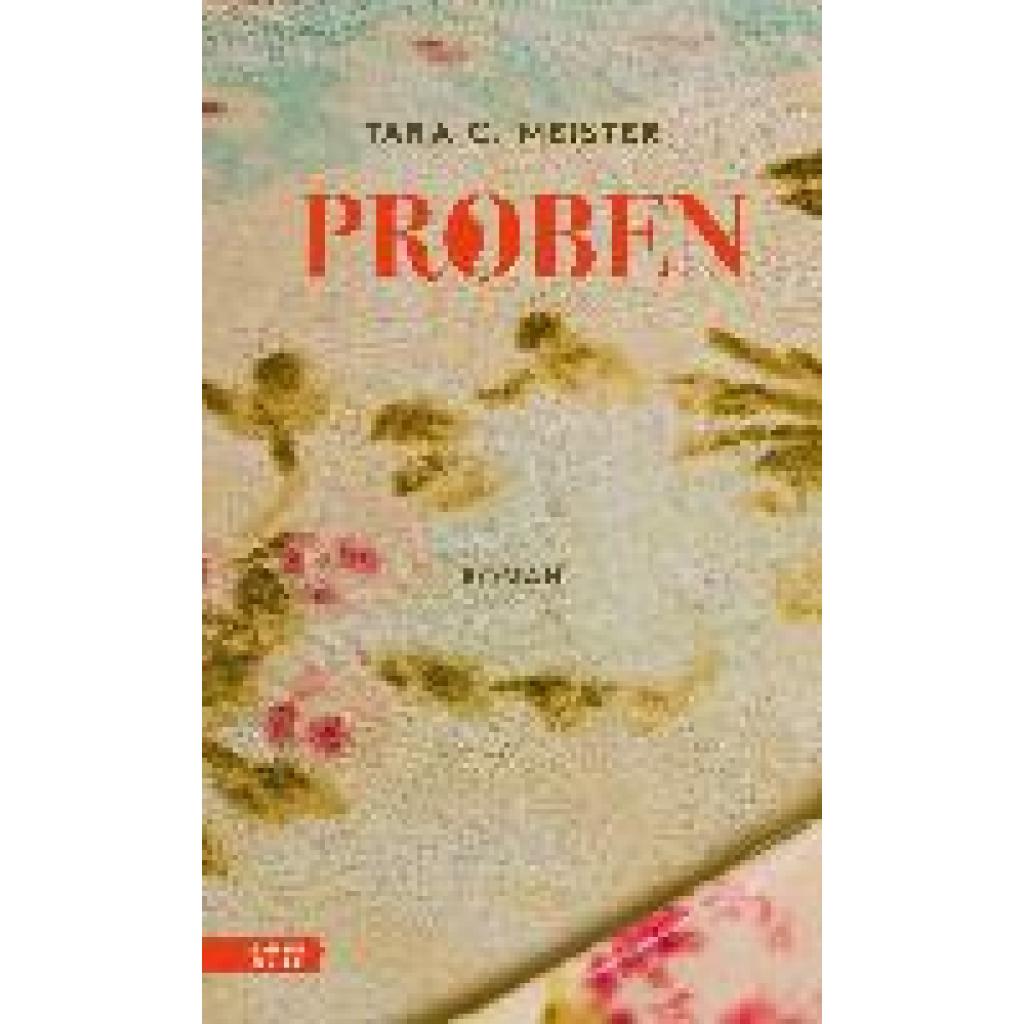
Meister, Tara C.: ProbenProben , Roman , Elektromotoren & -teile > Elektro- & Hybridautoteile , Erscheinungsjahr: 20240212, Produktform: Leinen, Autoren: Meister, Tara C., Seitenzahl/Blattzahl: 252, Keyword: Co-Elternschaft; Co-Parenting; Familie; Frauenfreundschaft; Patchwork; Schwangerschaft; Toxische Freundschaft, Fachschema: Österreichische Belletristik / Roman, Erzählung, Fachkategorie: Belletristik: Themen, Stoffe, Motive~Belletristik: Besonderheiten, Warengruppe: HC/Belletristik/Romane/Erzählungen, UNSPSC: 49019900, Warenverzeichnis für die Außenhandelsstatistik: 49019900, Länge: 211, Breite: 134, Höhe: 30, Gewicht: 407, Produktform: Gebunden, Genre: Belletristik,24,00 €*Versand: 0,00 €Sichere Weiterleitung zum Anbieter
-
Kohler, Anne: Dirigieren - Proben - Singen. Das ChorleitungsbuchDirigieren - Proben - Singen. Das Chorleitungsbuch , Eine klare Dirigiertechnik, lebendige Probenarbeit und fundierte Kenntnisse im Bereich Stimmbildung sind entscheidende Erfolgsfaktoren für eine überzeugende Chorarbeit. "Dirigieren - Proben - Singen. Das Chorleitungsbuch" begleitet angehende Chordirigent*innen in ihrer Ausbildung und eignet sich auch für alle Dirigent*innen, Musikpädagog*innen und interessierte Laien-Chorleiter*innen, die ihre Technik und Arbeitsweise weiterentwickeln möchten. Anne Kohler, Jan Schumacher und Klaus Brecht widmen sich in diesem Kompendium den drei Themen Dirigat, Probenmethodik und Stimmbildung. Neben der praxisnahen Vermittlung der Grundlagen überzeugen die renommierten Autor*innen mit wertvollen weiterführenden Informationen und Anregungen für eine erfolgreiche Chorarbeit. So werden auch Aspekte wie Kommunikation, Dramaturgie, musiktheoretische und -wissenschaftliche Hintergründe sowie solides stimmphysiologisches Grundwissen anschaulich präsentiert. Beiträge von namhaften Gastautor*innen, wie Matthias Echternach oder Olaf Katzer, ergänzen "Das Chorleitungsbuch". Für eine ganzheitliche Chorleitungsausbildung sorgen zwei zusätzliche Publikationen. So bietet der "Praxisband" zahlreiche Übungen, mit denen Chorleiter*innen ihre technischen Fähigkeiten im Selbststudium ausbauen können. Der innovative "Conductor's Coach" ergänzt das Angebot: Die Dirigier-App ist die weltweit erste Anwendung, mit der angehende Chorleiter*innen ihre Technik selbständig üben, verfeinern und professionalisieren können. - Dirigiertechnik praxisnah erlernen - Methodik für eine lebendige Probenarbeit und emotionales Musizieren - Stimmphysiologie verstehen und anwenden - Ideales Begleit- und Ergänzungswerk für Chorleiter*innen in Aus- und Weiterbildung Das Set besteht aus Hauptband (Carus 24.100/10) und Praxisband (Carus 24.100/20). Beide sind entweder separat erhältlich und/oder im Set. Das E-Book des Sets (Carus 24.100/00-010-000) enthält ebenfalls Haupt- und Praxisband. Die App (Carus 24.100/00-000-000) ist ausschließlich separat erhältlich. Chorleitungsbuch und Dirigier-App wurden vom Bundesverband Musikunterricht mit dem Empfehlungsprädikat ausgezeichnet! , Leitungen, Röhre & Schläuche > Luftversorgung , Auflage: Standard-Auflage, Erscheinungsjahr: 20240521, Produktform: Kartoniert, Autoren: Kohler, Anne Kohler~Brecht, Klaus~Schumacher, Jan, Auflage/Ausgabe: Standard-Auflage, Seitenzahl/Blattzahl: 544, Keyword: Chor; Chorarbeit; Dirigat; Dirigent; Dirigentin; Dirigiertechnik; Dramaturgie; Kommunikation; Probenarbeit; Probenmethodik; Selbststudium; Stimmbildung; Stimmphysiologie; praxisnah, Fachschema: Chor - Chormusik~Lied / Chor~Dirigent~Instrumentenunterricht~Musik / Musiklehre, Musiktheorie, Wissenschaft, Fachkategorie: Musik: Musizieren, Techniken, Anleitungen, Sprache: Deutsch, Warengruppe: HC/Instrumentenunterricht, Fachkategorie: Musikwissenschaft und Musiktheorie, UNSPSC: 49040000, Warenverzeichnis für die Außenhandelsstatistik: 49040000, Verlag: Carus-Verlag Stuttgart, Verlag: Carus-Verlag Stuttgart, Verlag: Carus-Verlag GmbH & Co. KG, Länge: 267, Breite: 187, Höhe: 35, Gewicht: 1310, Produktform: Kartoniert, Genre: Geisteswissenschaften/Kunst/Musik, Genre: Geisteswissenschaften/Kunst/Musik,65,00 €*Versand: 0,00 €Sichere Weiterleitung zum Anbieter
-
Wie sieht die Druckvorschau in OpenOffice für DIN A4 aus?
Die Druckvorschau in OpenOffice für DIN A4 zeigt eine Vorschau des Dokuments, wie es auf einem DIN A4-Blatt gedruckt aussehen würde. Es zeigt die Seitenränder, den Text und die Bilder im entsprechenden Seitenverhältnis und gibt dem Benutzer die Möglichkeit, verschiedene Druckeinstellungen anzupassen, wie z.B. die Seitenanzahl, die Ausrichtung und die Skalierung. **
-
Wie kann ich in Excel VBA eine Druckvorschau anzeigen lassen?
Um in Excel VBA eine Druckvorschau anzuzeigen, kannst du den Befehl `ActiveSheet.PrintPreview` verwenden. Dies öffnet die Druckvorschau für das aktive Arbeitsblatt. Du kannst diesen Befehl beispielsweise in einem Button-Click-Event verwenden, um die Druckvorschau anzuzeigen, wenn der Benutzer auf den Button klickt. **
-
Wie wird das Dokument in Word 2016 bei der Druckvorschau komplett verschoben dargestellt?
Wenn das Dokument in Word 2016 bei der Druckvorschau komplett verschoben dargestellt wird, kann dies verschiedene Ursachen haben. Möglicherweise sind die Seitenränder nicht korrekt eingestellt oder es wurden Absatz- oder Zeilenabstände verwendet, die zu groß sind. Es kann auch sein, dass die Schriftart oder -größe nicht mit dem Drucker kompatibel ist. **
-
Wie kann man Gratisproben erhalten? Wo findet man kostenlose Produktproben?
Man kann Gratisproben erhalten, indem man sich auf den Websites von Marken und Herstellern registriert, an Produkttests teilnimmt oder sich für Newsletter anmeldet. Kostenlose Produktproben findet man auch auf speziellen Plattformen im Internet, in Zeitschriften oder bei Messen und Events. Man kann auch direkt bei Unternehmen anfragen, ob sie Gratisproben zur Verfügung stellen. **
* Alle Preise verstehen sich inklusive der gesetzlichen Mehrwertsteuer und ggf. zuzüglich Versandkosten. Die Angebotsinformationen basieren auf den Angaben des jeweiligen Shops und werden über automatisierte Prozesse aktualisiert. Eine Aktualisierung in Echtzeit findet nicht statt, so dass es im Einzelfall zu Abweichungen kommen kann. ** Hinweis: Teile dieses Inhalts wurden von KI erstellt.