Domain produkt-proben.de kaufen?
Wir ziehen mit dem Projekt
produkt-proben.de um.
Sind Sie am Kauf der Domain
produkt-proben.de interessiert?
domain@kv-gmbh.de · 0541-91531010
Domain produkt-proben.de kaufen?
Ist der Taskmanager genau?
Der Taskmanager ist ein nützliches Tool, um Informationen über laufende Prozesse und Ressourcennutzung auf einem Computer zu erhalten. Er gibt einen guten Überblick über die aktuelle Situation, aber es kann vorkommen, dass er nicht immer alle Details oder genaue Informationen liefert. Es ist daher ratsam, bei Bedarf zusätzliche Tools oder Ressourcenüberwachungsprogramme zu verwenden, um genauere Informationen zu erhalten. **
Wo befindet sich der Taskmanager?
Der Taskmanager ist ein nützliches Werkzeug in Windows-Betriebssystemen, um laufende Prozesse und Anwendungen zu verwalten. Um den Taskmanager zu öffnen, können Sie entweder Strg + Umschalt + Esc drücken oder Strg + Alt + Entf drücken und dann den Taskmanager auswählen. Alternativ können Sie mit der rechten Maustaste auf die Taskleiste klicken und den Taskmanager aus dem Kontextmenü auswählen. Eine weitere Möglichkeit besteht darin, den Taskmanager über die Windows-Suche zu öffnen, indem Sie einfach "Taskmanager" eingeben. Insgesamt gibt es also mehrere Wege, um den Taskmanager in Windows zu finden und zu öffnen. **


Ähnliche Suchbegriffe für Taskmanager
Top-Angebote
Produkte zum Begriff Taskmanager:
-
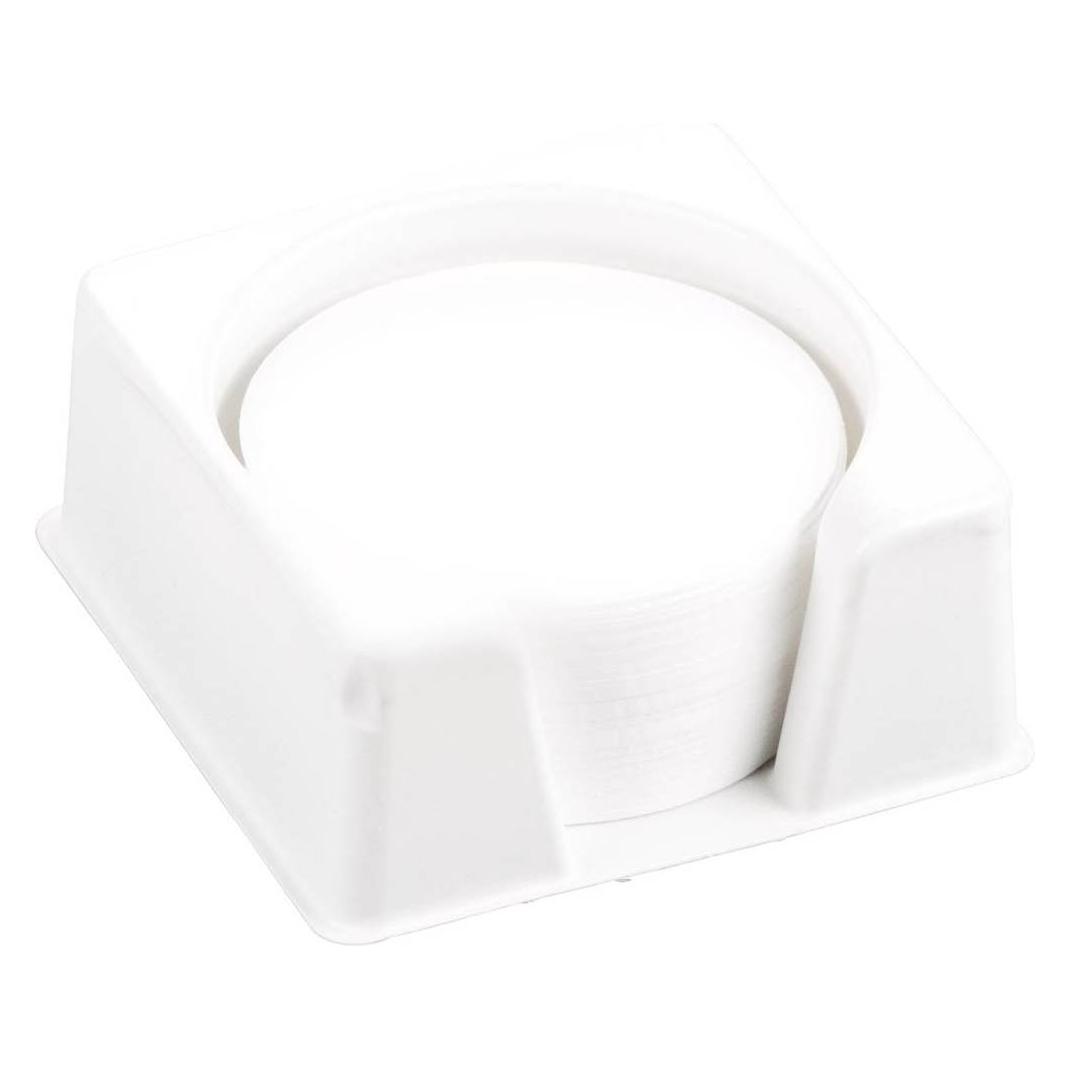
Kern RH-A02 RHA02 Mechanisch besonders stabiler Glasfaser-Rundfilter für viskose, spritzende und verkrustende Probenz. B. für spritzende und verkrustende Proben oder zur Trockenmassebestimmung in Flüssigkeiten geeignet, hohe mechanische Stabilität, mit organischem Binder Gebinde zu 100 Stück119,00 €*Versand: 0,00 €Sichere Weiterleitung zum Anbieter

-
Was zeigt der Taskmanager an?
Der Taskmanager zeigt eine Liste aller laufenden Prozesse und Anwendungen auf einem Computer an. Er zeigt Informationen wie CPU-Auslastung, Arbeitsspeicher, Festplattennutzung und Netzwerkaktivität für jeden Prozess an. Der Taskmanager ermöglicht es Benutzern auch, nicht reagierende Anwendungen zu beenden oder Systemressourcen zu überwachen und zu verwalten. **
-
Wie öffnet ihr den Taskmanager?
Um den Taskmanager zu öffnen, drücke gleichzeitig die Tasten "Strg", "Shift" und "Esc" auf deiner Tastatur. Alternativ kannst du auch mit der rechten Maustaste auf die Taskleiste klicken und "Task-Manager" auswählen. Eine weitere Möglichkeit ist es, "Task-Manager" in das Suchfeld des Startmenüs einzugeben und das entsprechende Ergebnis auszuwählen. **
-
Warum startet GTA V nur im Taskmanager und warum kann ich es nicht im Taskmanager beenden?
Es gibt verschiedene mögliche Gründe, warum GTA V nur im Taskmanager startet. Es könnte sein, dass das Spiel nicht richtig installiert ist oder dass bestimmte Dateien beschädigt sind. Es ist auch möglich, dass es Konflikte mit anderen Programmen oder Einstellungen auf deinem Computer gibt. Wenn du das Spiel nicht im Taskmanager beenden kannst, könnte dies auf einen Fehler oder eine Blockade im Spiel selbst hinweisen, die verhindert, dass es ordnungsgemäß geschlossen wird. In diesem Fall könntest du versuchen, den Computer neu zu starten oder das Spiel über den Taskmanager zu beenden, indem du auf "Prozess beenden" klickst. **
-
Was kann ich im Taskmanager beenden?
Im Task-Manager können verschiedene Prozesse und Anwendungen beendet werden, die auf Ihrem Computer ausgeführt werden. Sie können beispielsweise nicht benötigte Programme beenden, die Ressourcen verbrauchen und die Leistung Ihres Computers beeinträchtigen. Es ist auch möglich, fehlerhafte Programme zu beenden, die möglicherweise nicht reagieren oder einfrieren. Darüber hinaus können Sie im Task-Manager Hintergrundprozesse beenden, die möglicherweise unnötig sind und Ihren Computer verlangsamen. Es ist jedoch wichtig, vorsichtig zu sein und nur Prozesse zu beenden, von denen Sie sicher sind, dass sie nicht benötigt werden, um die Stabilität Ihres Systems nicht zu gefährden. **


Was kann ich im Taskmanager schließen?
Im Taskmanager können Programme und Prozesse geschlossen werden, die nicht mehr benötigt werden oder die den Computer verlangsamen. Bevor du jedoch etwas schließt, solltest du sicherstellen, dass es sich nicht um ein wichtiges Systemprogramm handelt. In der Regel können Programme geschlossen werden, die du selbst geöffnet hast, wie zum Beispiel Browser-Tabs oder Anwendungen, die im Hintergrund laufen. Es ist wichtig, vorsichtig zu sein und nur Programme zu schließen, von denen du sicher bist, dass sie sicher beendet werden können, um Probleme mit dem Betriebssystem zu vermeiden. Wenn du unsicher bist, welche Programme du schließen kannst, solltest du vorher recherchieren oder einen Experten um Hilfe bitten. **
Wie komme ich auf den Taskmanager?
Um auf den Taskmanager zu gelangen, kannst du die Tastenkombination Strg + Umschalt + Esc drücken. Alternativ kannst du auch Strg + Alt + Entf drücken und dann den Taskmanager auswählen. Eine weitere Möglichkeit ist es, mit der rechten Maustaste auf die Taskleiste zu klicken und dort den Taskmanager auszuwählen. Du kannst auch über die Windows-Suche nach "Taskmanager" suchen und ihn so öffnen. Wenn du auf den Desktop rechtsklickst, kannst du auch den Taskmanager über den Taskmanager-Manager aufrufen. **
Top-Angebote
Produkte zum Begriff Taskmanager:
-
Oceanwell Basic Probier-Set 7 ProbiergrößenOceanwell Basic Probier-Set 7 Probiergrößen – Maritimes Pflegeritual zum Ausprobieren Das Oceanwell Basic Probier-Set bietet Ihnen sieben ausgewählte Naturkosmetik-Produkte im handlichen Mini-Format. Geeignet zum Kennenlernen der Marke Oceanwell oder als Begleiter für Reisen, ermöglicht dieses Probier-Set, die vielfältigen Pflegeeigenschaften mariner Inhaltsstoffe speziell auf Ihr Bedürfnis abzustimmen. Die Formulierungen setzen auf innovative Extrakte aus dem Meer, die das Pflegeritual für Gesicht, Körper und Haare besonders angenehm gestalten. Dank der flexiblen Kombinierbarkeit der Produkte eignet sich das Set für individuelle Pflegewünsche und lässt sich nahtlos in jede Pflegeroutine integrieren. Die Mini-Größen sind auch, um verschiedene Anwendungsformen auszuprobieren oder das Lieblingsprodukt schnell zu finden. Eigenschaften: • Sieben Naturkosmetik-Produkte im praktischen Mini-Format • Vielseitig kombinierbar – für individuelle Pflegebedürfnisse • Mit Meeresextrakten und Meerwasser für ein besonderes Pflegeerlebnis • Geeignet als Geschenk, für Reisen oder zum Ausprobieren • Set-Inhalt: Feuchtigkeitscreme, Pflegecreme, Reinigungsmilch, Meeres-Gel, Reinigungs-Gel, Lotion, Pflege-Öl (alle als Probiergrößen) Anwendung: Kombinieren Sie die Produkte des Oceanwell Basic Probier-Sets je nach Bedarf. Wählen Sie die Reinigung passend zu Ihrem Hauttyp. Verwenden Sie das Meeres-Gel als leichte Feuchtigkeitspflege oder als pflegende Packung. Die Cremes eignen sich für Tages- und Nachtpflege. Das Reinigungs-Gel kann nicht nur zur Gesichtsreinigung, sondern auch für Haare und Körper verwendet werden. Das Pflege-Öl rundet die intensive Pflege ab oder eignet sich für Massagen. Wichtige Inhaltsstoffe & ihre Wirkung: Inhaltsstoff Eigenschaft für das Hautbild Maris aqua (Meerwasser) Schenkt ein frisches Gefühl; trägt dazu bei, das Hautbild ebenmäßig erscheinen zu lassen. Saccharomyces/laminaria saccharina ferment (Algenextrakt) Trägt zu einem ausgeglichenen Erscheinungsbild bei und unterstützt die natürliche Strahlkraft der Haut. Simmondsia chinensis oil (Jojobaöl) Verleiht ein geschmeidiges, gepflegt wirkendes Hautgefühl. Butyrospermum parkii butter (Sheabutter) Pflegt die Haut und lässt das Hautbild besonders weich erscheinen. Ingredients: Die verbindlichen Inhaltsstofflisten (INCI) sind auf jedem einzelnen Produkt des Sets angegeben und können den Einzelprodukt-Seiten in unserem Shop entnommen werden. Hinweis zu Produktangaben: Produktverpackungen, Inhaltsstoffe und Design können sich im Laufe der Zeit ändern. Maßgeblich ist stets die auf der Produktverpackung angegebene Deklaration der Inhaltsstoffe (INCI). Abweichungen zwischen der im Shop dargestellten Abbildung oder Inhaltsstoffliste und dem gelieferten Produkt sind daher möglich. Hauttyp/Für wen geeignet: • Für alle Hauttypen geeignet • Auch für trockene Haut • Für anspruchsvolle Haut • Geeignet für EinsteigerInnen und als Geschenk Besonderheiten: • Praktische Probiergrößen für unterwegs FAQ zum Oceanwell Basic Probier-Set: Welche Produkte sind im Oceanwell Basic Probier-Set enthalten? Im Set finden Sie sieben Mini-Größen: Feuchtigkeitscreme, Pflegecreme, Reinigungsmilch, Meeres-Gel, Reinigungs-Gel, Lotion und Pflege-Öl – alle als handliche Proben. Für wen eignet sich das Probier-Set besonders? Das Set richtet sich an alle, die Oceanwell-Produkte erstmals kennenlernen, ihre Pflegeroutine erweitern möchten oder unterwegs eine komfortable Lösung suchen. Kann ich die Produkte miteinander kombinieren? Sie können alle Produkte je nach persönlichem Bedarf flexibel und individuell miteinander kombinieren, um Ihr Hautpflege-Ritual zu gestalten. Gibt es Allergene oder bestimmte Inhaltsstoffe zu beachten? Die detaillierten INCIs finden Sie auf den Einzelprodukten im Set sowie auf den jeweiligen Produktseiten im Shop. Bei bekannten Unverträglichkeiten prüfen Sie bitte vor der Anwendung die Inhalte.23,30 €*Versand: 0,00 €Sichere Weiterleitung zum Anbieter
-
Ist der Taskmanager genau?
Der Taskmanager ist ein nützliches Tool, um Informationen über laufende Prozesse und Ressourcennutzung auf einem Computer zu erhalten. Er gibt einen guten Überblick über die aktuelle Situation, aber es kann vorkommen, dass er nicht immer alle Details oder genaue Informationen liefert. Es ist daher ratsam, bei Bedarf zusätzliche Tools oder Ressourcenüberwachungsprogramme zu verwenden, um genauere Informationen zu erhalten. **
-
Wo befindet sich der Taskmanager?
Der Taskmanager ist ein nützliches Werkzeug in Windows-Betriebssystemen, um laufende Prozesse und Anwendungen zu verwalten. Um den Taskmanager zu öffnen, können Sie entweder Strg + Umschalt + Esc drücken oder Strg + Alt + Entf drücken und dann den Taskmanager auswählen. Alternativ können Sie mit der rechten Maustaste auf die Taskleiste klicken und den Taskmanager aus dem Kontextmenü auswählen. Eine weitere Möglichkeit besteht darin, den Taskmanager über die Windows-Suche zu öffnen, indem Sie einfach "Taskmanager" eingeben. Insgesamt gibt es also mehrere Wege, um den Taskmanager in Windows zu finden und zu öffnen. **
-
Was zeigt der Taskmanager an?
Der Taskmanager zeigt eine Liste aller laufenden Prozesse und Anwendungen auf einem Computer an. Er zeigt Informationen wie CPU-Auslastung, Arbeitsspeicher, Festplattennutzung und Netzwerkaktivität für jeden Prozess an. Der Taskmanager ermöglicht es Benutzern auch, nicht reagierende Anwendungen zu beenden oder Systemressourcen zu überwachen und zu verwalten. **
-
Wie öffnet ihr den Taskmanager?
Um den Taskmanager zu öffnen, drücke gleichzeitig die Tasten "Strg", "Shift" und "Esc" auf deiner Tastatur. Alternativ kannst du auch mit der rechten Maustaste auf die Taskleiste klicken und "Task-Manager" auswählen. Eine weitere Möglichkeit ist es, "Task-Manager" in das Suchfeld des Startmenüs einzugeben und das entsprechende Ergebnis auszuwählen. **
Ähnliche Suchbegriffe für Taskmanager
-
Kern RH-A02 RHA02 Mechanisch besonders stabiler Glasfaser-Rundfilter für viskose, spritzende und verkrustende Probenz. B. für spritzende und verkrustende Proben oder zur Trockenmassebestimmung in Flüssigkeiten geeignet, hohe mechanische Stabilität, mit organischem Binder Gebinde zu 100 Stück119,00 €*Versand: 0,00 €Sichere Weiterleitung zum Anbieter
-
Warum startet GTA V nur im Taskmanager und warum kann ich es nicht im Taskmanager beenden?
Es gibt verschiedene mögliche Gründe, warum GTA V nur im Taskmanager startet. Es könnte sein, dass das Spiel nicht richtig installiert ist oder dass bestimmte Dateien beschädigt sind. Es ist auch möglich, dass es Konflikte mit anderen Programmen oder Einstellungen auf deinem Computer gibt. Wenn du das Spiel nicht im Taskmanager beenden kannst, könnte dies auf einen Fehler oder eine Blockade im Spiel selbst hinweisen, die verhindert, dass es ordnungsgemäß geschlossen wird. In diesem Fall könntest du versuchen, den Computer neu zu starten oder das Spiel über den Taskmanager zu beenden, indem du auf "Prozess beenden" klickst. **
-
Was kann ich im Taskmanager beenden?
Im Task-Manager können verschiedene Prozesse und Anwendungen beendet werden, die auf Ihrem Computer ausgeführt werden. Sie können beispielsweise nicht benötigte Programme beenden, die Ressourcen verbrauchen und die Leistung Ihres Computers beeinträchtigen. Es ist auch möglich, fehlerhafte Programme zu beenden, die möglicherweise nicht reagieren oder einfrieren. Darüber hinaus können Sie im Task-Manager Hintergrundprozesse beenden, die möglicherweise unnötig sind und Ihren Computer verlangsamen. Es ist jedoch wichtig, vorsichtig zu sein und nur Prozesse zu beenden, von denen Sie sicher sind, dass sie nicht benötigt werden, um die Stabilität Ihres Systems nicht zu gefährden. **
-
Was kann ich im Taskmanager schließen?
Im Taskmanager können Programme und Prozesse geschlossen werden, die nicht mehr benötigt werden oder die den Computer verlangsamen. Bevor du jedoch etwas schließt, solltest du sicherstellen, dass es sich nicht um ein wichtiges Systemprogramm handelt. In der Regel können Programme geschlossen werden, die du selbst geöffnet hast, wie zum Beispiel Browser-Tabs oder Anwendungen, die im Hintergrund laufen. Es ist wichtig, vorsichtig zu sein und nur Programme zu schließen, von denen du sicher bist, dass sie sicher beendet werden können, um Probleme mit dem Betriebssystem zu vermeiden. Wenn du unsicher bist, welche Programme du schließen kannst, solltest du vorher recherchieren oder einen Experten um Hilfe bitten. **
-
Wie komme ich auf den Taskmanager?
Um auf den Taskmanager zu gelangen, kannst du die Tastenkombination Strg + Umschalt + Esc drücken. Alternativ kannst du auch Strg + Alt + Entf drücken und dann den Taskmanager auswählen. Eine weitere Möglichkeit ist es, mit der rechten Maustaste auf die Taskleiste zu klicken und dort den Taskmanager auszuwählen. Du kannst auch über die Windows-Suche nach "Taskmanager" suchen und ihn so öffnen. Wenn du auf den Desktop rechtsklickst, kannst du auch den Taskmanager über den Taskmanager-Manager aufrufen. **
* Alle Preise verstehen sich inklusive der gesetzlichen Mehrwertsteuer und ggf. zuzüglich Versandkosten. Die Angebotsinformationen basieren auf den Angaben des jeweiligen Shops und werden über automatisierte Prozesse aktualisiert. Eine Aktualisierung in Echtzeit findet nicht statt, so dass es im Einzelfall zu Abweichungen kommen kann. ** Hinweis: Teile dieses Inhalts wurden von KI erstellt.